
F12 / 右键连续补识别
按 F12 或在图纸空白处右键选择“框选并识别遗漏文字”,光标变为 CAD 式小十字;完成一次后可继续框选,按 Space、Enter 或 Esc 退出。斜向文字可按住 Shift 通过三点确定旋转范围。
工程图纸里的文字可能来自原生 PDF、隐藏层、CAD/SHX 批注或扫描图像。OCR Studio 先按来源提取,再让你在图上定位、修改、分割和确认,把“机器读到什么”变成“人已经核对过什么”。
本版 DXF 导出将 PDF 原有图片改用 Windows StaticDib OLE 数据,改善部分电脑图片纯白问题;超大图片会无损分块,并保持位置、图层和绘制顺序。直接转换及校审后导出均采用此修复;请在目标 CAD 中复核显示与打印结果。
当前版本 2026.11.03.144152。完整解压运行包后启动 OCRX.exe,保留随包组件、配置与帮助文件。
修复带旋转信息的 PDF 中,SHX 批注文字内容正确却方向偏转的问题;短线号、数字标签和单字按页面与原有方向信息处理。校审文字在自己的范围内居中显示,减少文字落到框外或框下方的情况。
打开旧工程时,自动修复尚未人工处理的 SHX 文字方向;已经手工修改或人工锁定的内容、位置和方向继续保留。导出前请重新核对关键文字并确认校审结果。
PDF / CAD 导出结束后,无论成功、部分失败、全部失败还是取消,都会弹出本轮结果,列出处理数量、输出目录和相应失败原因。已校审图纸导出时复用 PDF 原图解析,减少包含重叠、裁剪图片时的重复处理;文字和几何继续转换为 CAD 对象,原有图片继续内嵌。任务栏、窗口、结果提示和授权窗口统一使用软件自身图标。
按 F12 或在图纸空白处右键选择“框选并识别遗漏文字”,光标变为 CAD 式小十字;完成一次后可继续框选,按 Space、Enter 或 Esc 退出。斜向文字可按住 Shift 通过三点确定旋转范围。
原生 SHX 批注与识别文字都需要同时核对内容、角度和范围。修复旋转 PDF 中短标签被误转向的问题,并让校审文字在自身范围内居中显示。
导出 DXF 时,文字、直线、圆、曲线与填充按 PDF 最终页面方向应用同一次整页旋转;PDF 自带旋转与校审旋转合并计算一次。OCRX 保存到 PDF 的 SHX 方向依据也会继续沿用。
文字范围完全覆盖的原对象保留在默认开启、未冻结且透明度为 50% 的 OCR_HIDDEN_OBJECTS 图层,方便对照,不会直接删除。
上述行为已用代表性真实图纸与自动化检查核对;不同 PDF 结构、字体及目标 CAD 仍需逐图复核,不代表所有图纸或全部 CAD 环境均已验收。
一键识别适合起步,却不能替代工程校审。软件的价值在于混合来源、原图定位和可追溯修改形成一个闭环。
同一页可以同时包含可见文字、隐藏内容、扫描区域和水印。软件按对象与区域分流,避免发现少量原生文字后就跳过整页。
整页高清缓存减少重复渲染,便于大图纸平移、缩放和核对;顶部“全图”和“1:1”可一步切换视图。识别框与右侧列表继续双向定位。
可搜索 PDF 会同时保存确认后的文字和精确 box。之后用 OCRX 或 PDF2DXF 转 CAD 时复用同一边界,让框内对象的隐藏结果与直接转换保持一致。
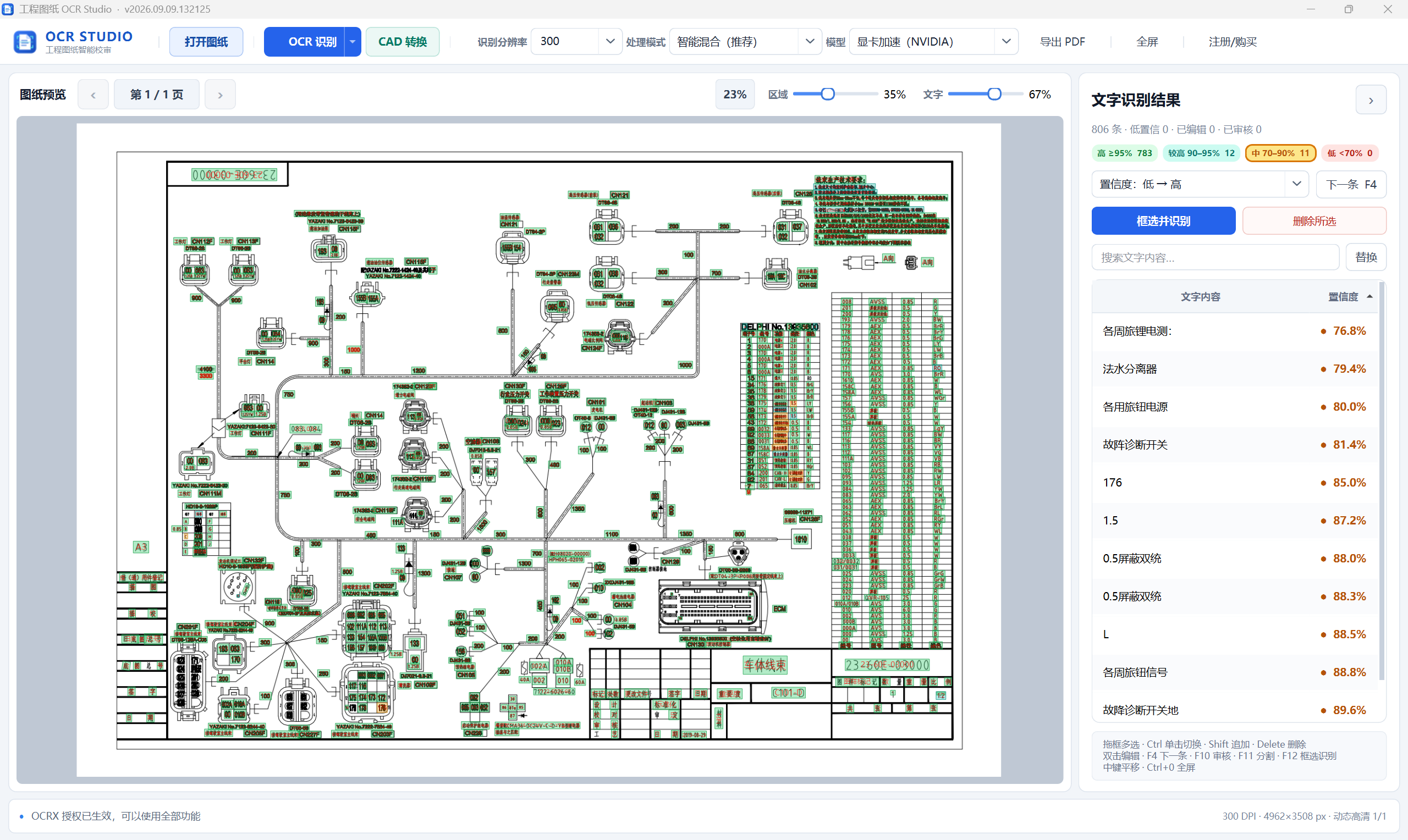
当前截图包含 806 条识别结果、置信度分组、全文搜索和图上编辑区,展示的正是工程图纸校审时最常用的工作面。
点图找列表,点列表回到图上。
先处理最可能出错的识别结果。
修改文字、范围、位置和角度。
处理粘连文字与遗漏区域。
转换窗口把输入、输出格式、处理模式、DPI、进度和日志放在一起。DXF 结果用于后续编辑时,仍应在目标软件中检查文字、几何和页面关系。
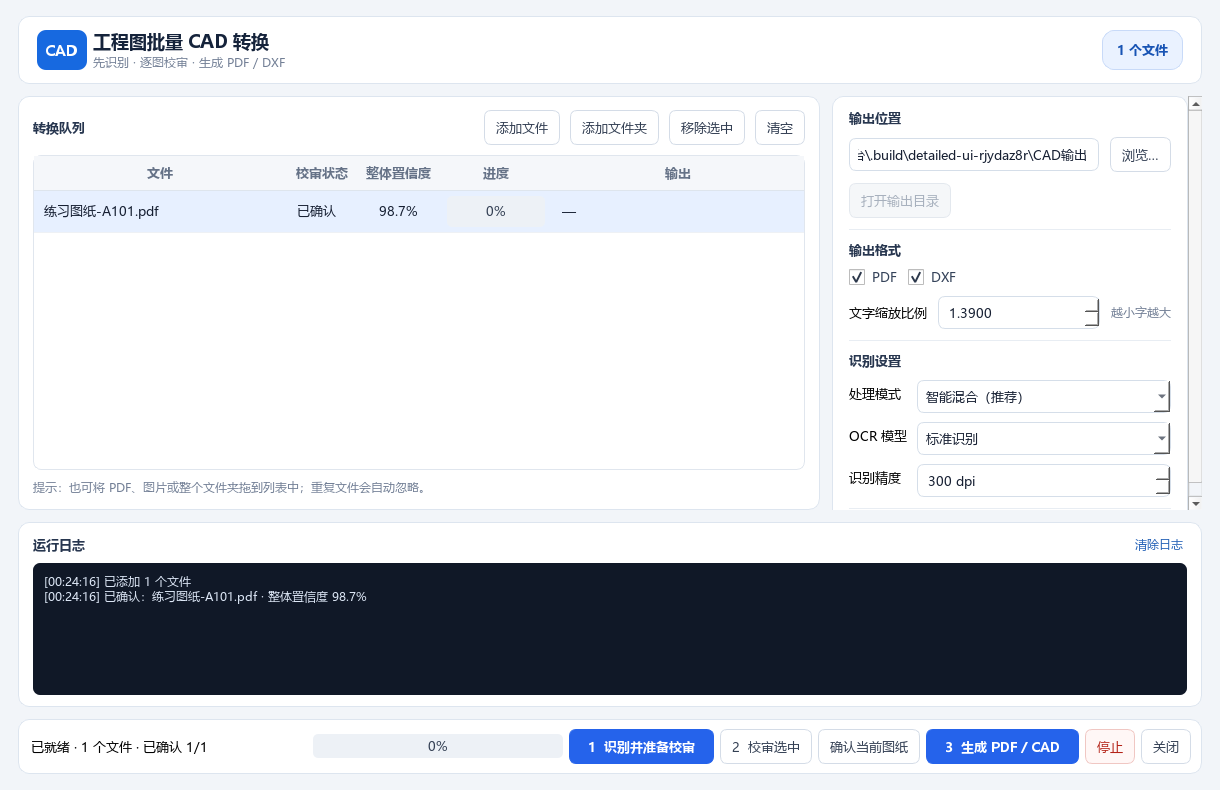
文字内容和位置先在工程中确认,再按需要生成可搜索 PDF、Excel 表格或 DXF 文件。各格式保留的信息不同,交付前分别复核。
需要 OCR 时,先识别、再校审后交付;已有可用文字与矢量几何的 PDF,也可直接批量转 DXF。
导入 PDF、常见图片或 WMF,保留原始文件作为对照。
读取原生与隐藏文字,对缺失内容补充 OCR。
修改文字、位置、角度和表格单元格,并确认状态。
按岗位需要导出可搜索 PDF、表格或 DXF,并抽样复核。
识别结果:置信度是排查顺序,不是真实正确率;人工修改后的 100% 状态也表示已确认,而非模型评分。
反馈学习:修改样本可沉淀到本地资料,但不会每改一个字就即时重训整个模型。
CAD 转换:扫描底图不会自动恢复完整原始 CAD 设计语义,复杂结果必须在目标 CAD 中复核。
签名 PDF:添加或替换文字层会改变文件,原有数字签名可能失效,应保留原始签名件。
不要只用清晰的简单样张。先拿最容易出错的代表图纸测试识别、定位、校审和导出,再判断是否适合你的资料库。
文字、位置、角度与表格单元格在图上校对,降低只看识别文本造成的遗漏。
识别与 CAD 转换共用文字处理流程,保留来源与置信度信息,辅助定位待复核内容。
交付 PDF、Excel 或 DXF 时,按相应格式检查搜索、单元格和可编辑对象;原图保留作对照。