CAD查看器桌面端 使用手册
DWG / DXF 图纸查看免费 · 线号查找需产品授权 · Windows 10 / 11 x64 · 版本 2026.10.26.210231
首次使用:微信确认身份与关注状态
- 下载 完整 ZIP,全部解压后运行
DWG_Viewer_Exe.exe。保留随包的 authorization 与 help 目录,无需安装 CAD 或注册 OCX。尚未验证时,启动页中央只显示“扫码关注”。 - 点击“扫码关注”,用微信扫描当前二维码,在微信内确认当前账号。已经关注的用户只需确认身份,无须取消关注或重复关注;未关注时先关注公众号,再返回确认页面重试。
- 等待服务器向微信官方核实真实关注状态。确认已关注后签发本机免费凭证,自动开放免费查看功能;启动页按钮变为“打开图纸”。本机已有有效凭证时,再次启动直接显示“打开图纸”。
免费凭证有效 30 天,绑定本机和当前 Windows 用户,有效期内可离线看图,不必每次扫码。到期联网重新验证;换电脑或 Windows 用户也需要重新验证,已关注者无须重复关注。取消关注后不会签发新的免费凭证。二维码有效 5 分钟,窗口显示倒计时,到期自动更新;也可点击“刷新二维码”。
打开图纸
点击启动页“打开图纸”、按 Ctrl + O,或将 DWG / DXF 文件拖入主窗口。有有效免费凭证时直接读取;尚未验证时提示先扫码关注,验证完成后继续打开拖入的图纸。后台读取新图时仍可操作窗口;打开失败会显示原因并保留旧图。图纸在本机读取,不上传图纸内容。
启动页右上角提供关闭按钮,不打开图纸也能退出;点击软件关闭按钮会提示“确定关闭 CADViewX 吗?”,默认选择取消,确认后才退出。也可按 Alt + F4。打开图纸后,顶部仅保留单行精简图标工具栏,左上角只显示 CADViewX,文件名显示在底部状态栏。顶部工具栏背景为 60% 透明,图纸可延伸到按钮下方,图标和文字保持清晰。查找窗口默认关闭,需要时再打开浮窗。窗口没有传统菜单和系统边框;将鼠标停在图标上可查看名称与快捷键。
出现“图纸包含恢复或跳过记录”时,表示实际解析进行了恢复或有记录未读出。应与原 CAD 图纸核对,不能把轻量预览当成所有实体和字体的完全一致证明。
浏览和导航
| 操作 | 使用方式 |
|---|---|
| 放大 / 缩小 | 滚动鼠标滚轮,缩放中心在鼠标位置。 |
| 平移 | 按住鼠标中键拖动;在画布按 P 后,也可用左键拖动。 |
| 适应图纸 | 按 F / F5,或在画布双击,将整张图纸放入窗口。 |
| 框选缩放 | 点击框选图标或在画布按 Z,用左键拖出矩形区域。 |
| 全屏 | 点击全屏图标或按 F11;按 Esc 退出全屏或当前框选模式。 |
| 画布背景 | 点击深色 / 浅色画布图标切换背景,软件会保存当前用户的显示偏好。 |
顶部不显示适应、放大、缩小、平移、截图、专注看图、默认程序、文字或填充按钮,为图纸保留更多展示空间。文字和填充默认显示。
打开大图时,画布显示加载进度条和当前阶段。DWG 读取百分比由解析内核反馈;DXF 读取、建立查找索引和生成预览使用不定进度条。图纸完成首帧绘制后自动收起。大图绘制使用共用的视口索引、字体缓存和画布缓冲,减少缩放与平移时的重复工作。
查找与多位置小旗
线号、基线号、文字等图纸查找需要 DWG_Viewer_Exe 产品授权。通过程序内的统一授权入口开通后再执行查找;扫码关注获得的免费查看凭证不替代查找授权。
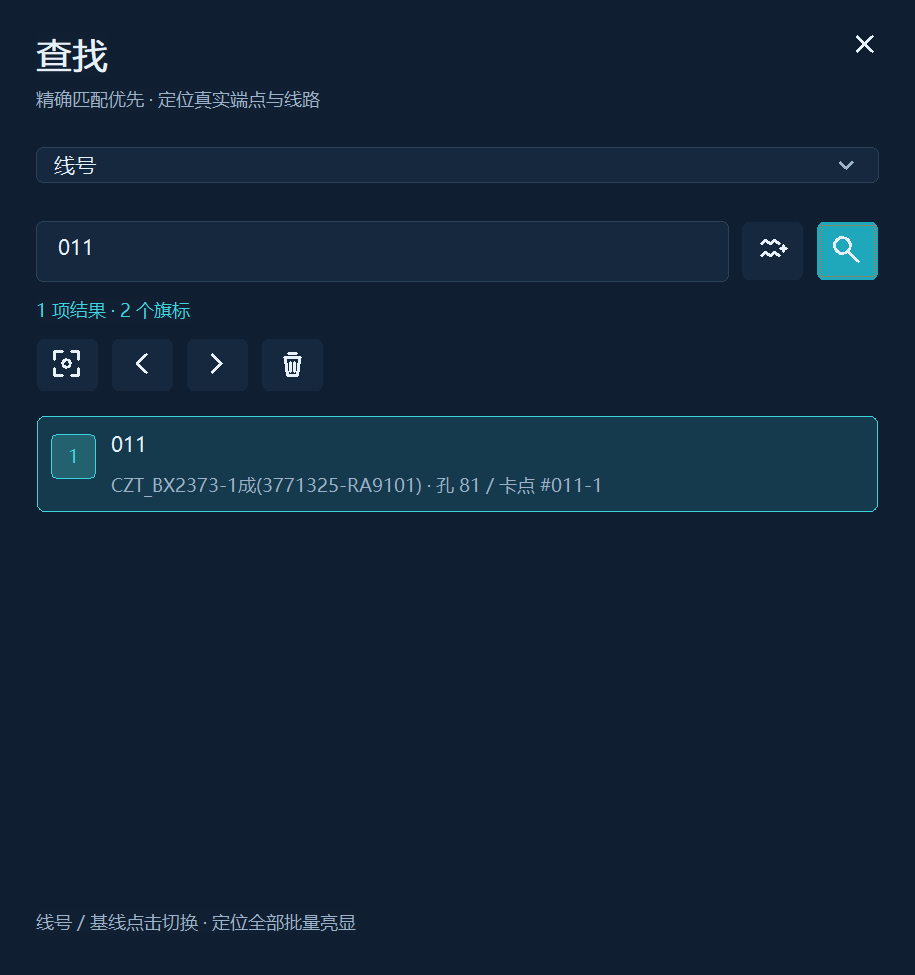
按 Ctrl + F 打开查找。先选择分类,再输入关键字,点击放大镜或按 Enter。线号和基线号默认精确查询;右侧模糊查询图标用于查找相近编号。下面显示候选和已定位旗标数量;点击候选可切换对应亮显。点击截图查看大图
- 点击主窗口查找按钮或按
Ctrl + F打开独立查找浮窗。它默认关闭,可以拖动或关闭,与图层窗口分别操作。选择“全部类型”,或选择文字 / 属性、线号、基线号、回路号、护套号、卡点。 - 输入关键字,点击查找图标或在输入框按 Enter。空格、逗号等可分隔多个关键词,文字等常规分类按现有规则匹配和排序;线号和基线号默认按对应主编号精确查询,不会被其他关联字段命中。常规分类的整批结果同时显示小旗;线号和基线号优先显示完全匹配的端点与实际线路,点击候选可切换,点击“定位全部结果”可查看整批;小旗的旗面、旗杆和位置点带半透明光晕,普通标记为黄色、当前选中为青色;旗标扎点对准文字、多行文字、线号或对应属性值的中心;护套和卡点分别对准各自真实插入点;旗面、旗杆、位置点和序号统一带约 30% 透明效果;旗标大小可以在“显示设置”中调整;缩放图纸时旗标保持所选显示尺寸。
- 点击结果或画布中的小旗,聚焦对应对象或关联范围;线号、基线号候选会切换为该项的端点与线路,其他分类继续保留整批标记。按
F3到下一项,按Shift + F3到上一项。 - 点击“定位全部结果”图标,让全部结果进入画布;点击“清除查找标记”图标,移除小旗和路径高亮,结果列表继续保留。关闭查找浮窗不会清除图上标记;重新打开仍可继续操作。查找和图层浮窗关闭只收起对应窗口,不弹出软件退出确认。
线号与基线号:精确优先,可切换模糊查询
- 选择“线号”,输入完整线号后查询,默认只匹配该编号,定位线号块或卡点块中的真实线号值,并亮显对应两端及两端之间的实际线路。卡点的“含线号”列表按真实成员匹配;旗标使用对应可见属性值,隐藏线号不会误定位到卡点标号。
- 选择“基线号”时,只按基线号匹配,不会因为组内线号或回路号相似而命中其他基线。
- 需要查找相近编号时,点击输入框右侧的“模糊查询”图标。编号中包含关键词的候选会列出;完全匹配的结果排在前面并优先选中、亮显。
- 点击某个候选,切换为它自己的真实端点和线路;需要查看全部候选时,点击“定位全部结果”。其他分类继续保留整批标记的操作方式。
有真实线束关联数据时,实际路径沿用 CGS 的绿色核心线和三层半透明光晕;亮显线宽默认 10,可在显示设置中调整,并在可用端点放置小旗。普通文字、属性按实际对象位置标记,不凭文字猜测不存在的线路;真实回路没有完整路径时不虚构连线,状态栏会提示。标记和高亮只用于查看,不写入原图。
无法可靠定位的文字会在查找窗口和状态栏显示未解析数量,查找结果与已有路径仍保留。结果列表显示前 10000 项,超过此数量时仍保留本次查询的整批标记。匹配超过 200000 项或超过标记容量时,会提示缩小查找范围,并保留之前的标记。
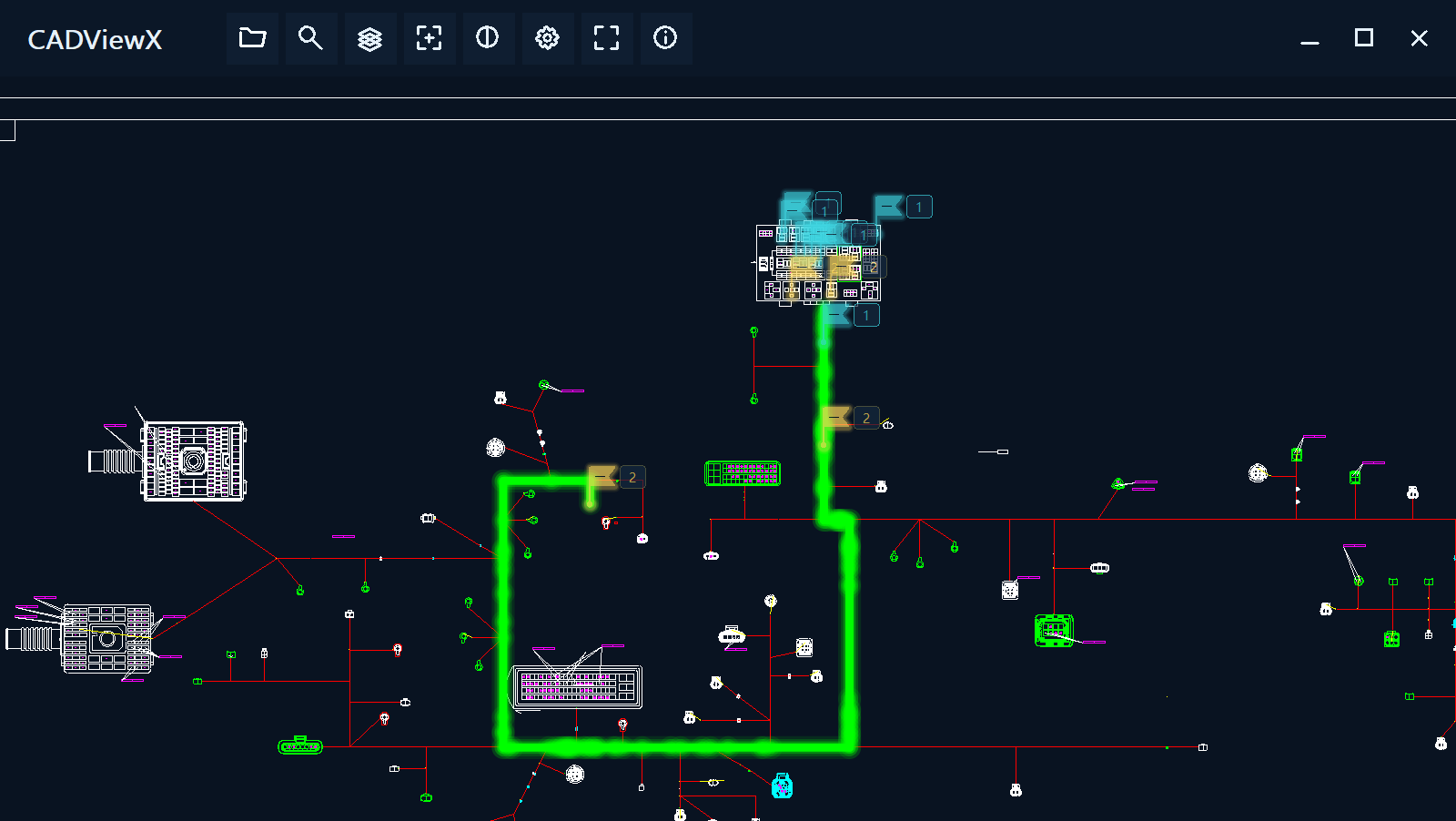
有真实关联数据时,查找结果显示绿色路径和分层光晕。文字和属性值的小旗扎点在内容中心;护套和卡点的小旗扎点在对应插入点,青色表示当前选中项;点击小旗可定位,旗标不会写入原图。点击截图查看大图
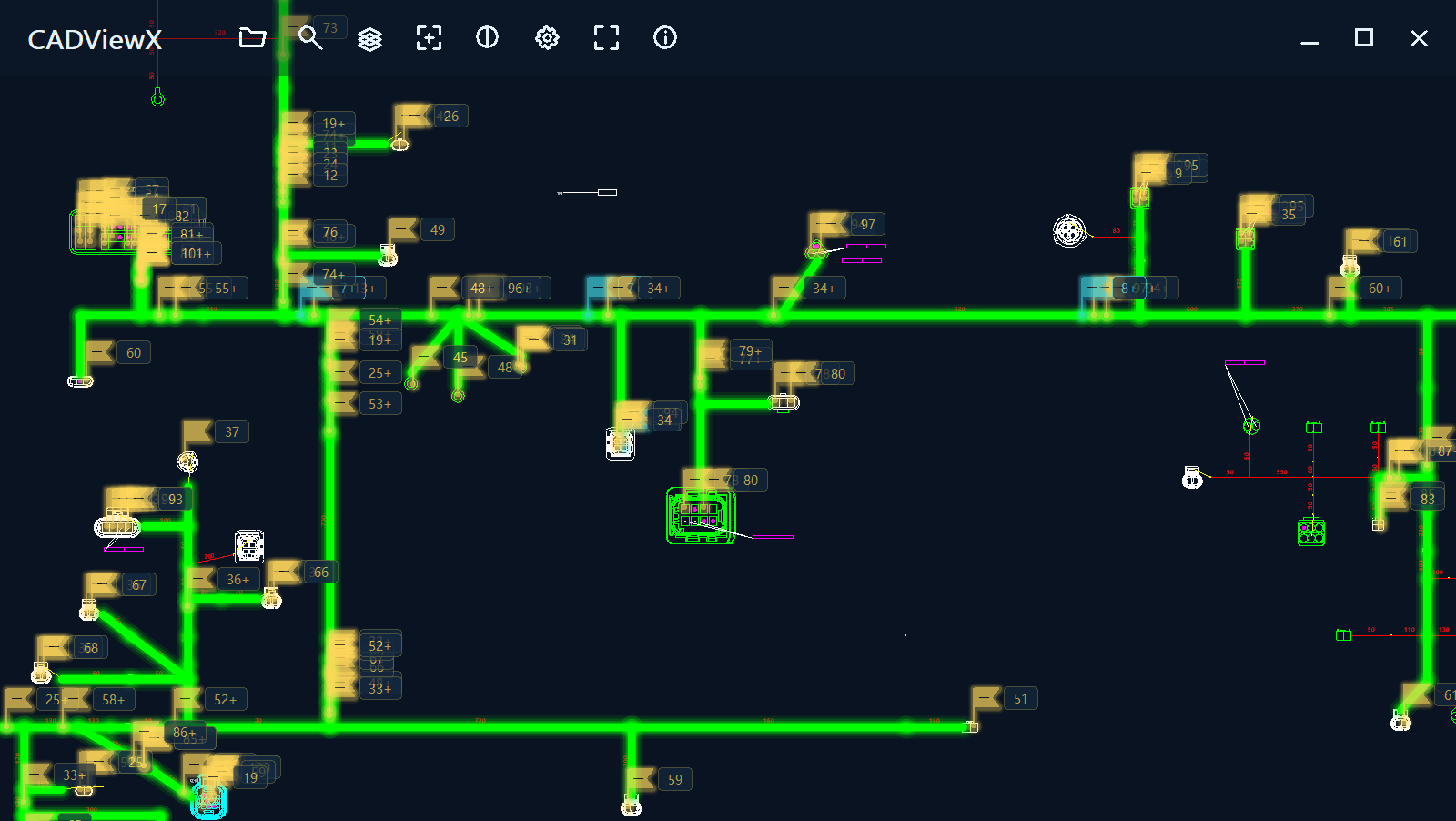
整批查询会同时保留多个黄色和青色标记。先点击结果或小旗查看一个位置,再使用前后切换;需要重新查看整批范围时,点击查找浮窗中的“定位全部结果”。关闭查找窗口,图上标记仍保留。点击截图查看大图
独立图层窗口
点击图层管理图标或按 Ctrl + L 打开独立窗口。按名称筛选图层,使用显隐控件调整显示;可隔离选中图层、全部显示、全部隐藏或恢复原图显示状态。调整立即作用于当前画布,不修改原图。
原图关闭或冻结的图层保留原状态,列表注明原因,无法通过“全部显示”恢复未读取的内容。图层窗口内按 Ctrl + F 聚焦名称筛选框。打开图纸默认显示文字和填充,主窗口不再提供这两项切换按钮。
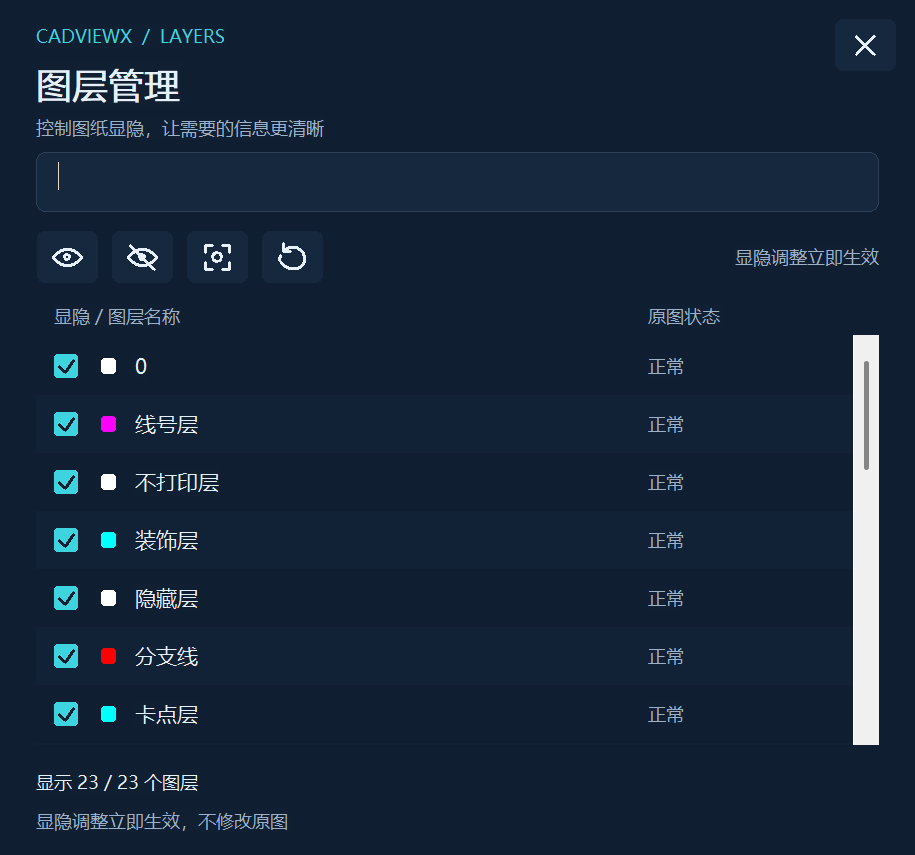
按 Ctrl + L 打开图层浮窗。名称框用于筛选;图层前的显隐控件用于切换显示,顶部图标可全部显示、隐藏、隔离或恢复。调整立即作用于画布,原图的关闭、冻结状态仍会注明。点击截图查看大图
调整亮显线宽和小旗大小
- 打开图纸后,点击顶部齿轮,或在右键菜单选择“显示设置”。也可按
Ctrl + ,打开独立浮窗。 - 调整“亮显线宽”,设置范围为 1–30,默认 10。数字越大,绿色核心线和外围光晕一起变宽。
- 调整“小旗大小”,范围为 50%–180%,默认 100%。旗面、旗杆、位置点和序号一起缩放;仍在文字中心上方,并保留透明效果和间距。
- 修改后立即生效并自动保存。关闭浮窗不会撤销修改;下次使用同一 Windows 用户启动软件时会恢复所选参数。需要重置时,点击“恢复默认”。
这些参数只控制查看效果,不修改图纸、查询结果和线路连接关系。可以先适当减小线宽和旗标,在密集图纸中为原图留出更多空间。
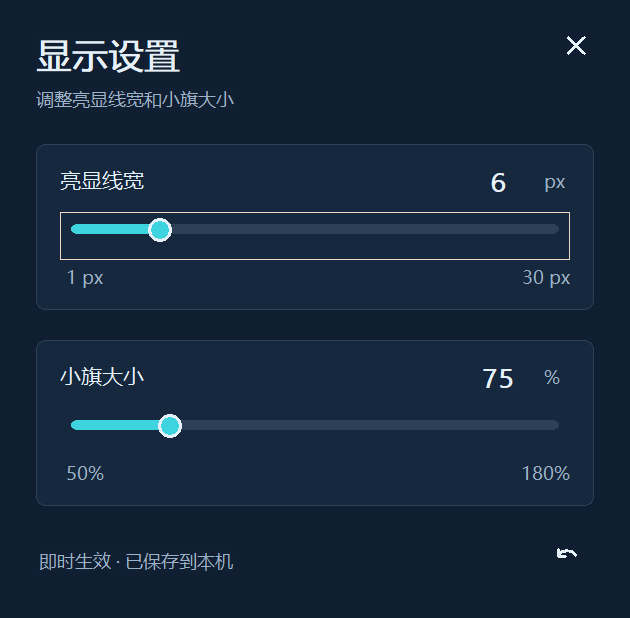
分别拖动两条滑条,查看数值和图上的实际效果。软件会保存每次有效调整;“恢复默认”将线宽恢复为 10、旗标大小恢复为 100%。关闭设置浮窗后仍使用已保存值。点击截图查看大图
用带图标右键菜单操作
- 在图纸画布上单击右键,或在画布获得焦点时按
Shift + F10。 - 菜单提供与顶部按钮一致的图标和操作,可打开图纸、查找、管理图层、框选、切换背景、全屏、调整显示参数或查看帮助。
- 点击需要的命令即可执行;点击菜单外或按 Esc 只关闭菜单。右键选择关闭软件时,同样需要确认,默认取消。
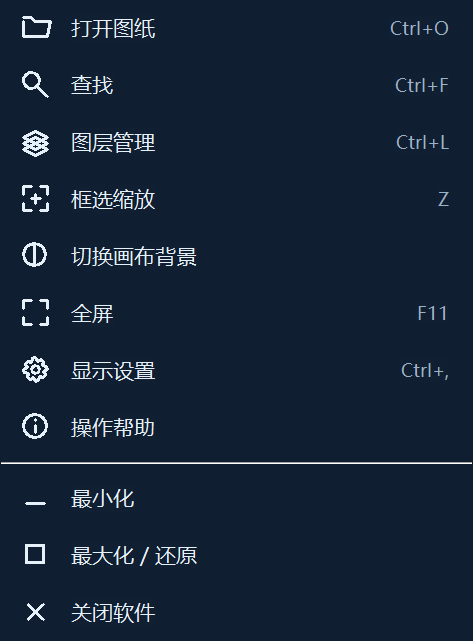
右键菜单和顶部工具栏调用同一功能。查找、图层和显示设置分别打开独立浮窗;尚未验证关注时仍需先关注,不会通过右键绕过验证。点击截图查看大图
让 DWG / DXF 默认用本软件打开
- 先将 EXE 放到你准备长期使用的位置。
- 运行
CADViewXViewer.exe --default-apps,程序为当前用户登记打开方式,并进入 Windows 默认应用设置。也可在图纸文件右键“打开方式”中选择本程序。 - 在 Windows 设置中选择 CADViewXViewer,确认
.dwg和.dxf的默认打开应用。Windows 10 可在“按文件类型指定默认应用”中选择。 - 确认后双击图纸即可用查看器打开。仍会检查本机免费凭证,尚未验证时先提示关注;移动 EXE 后,需要从新位置重新登记并确认。
默认应用由你在 Windows 中确认。进入设置或登记打开方式不代表默认应用已经改好。
常见情况
| 二维码无法生成或图片没有显示 | 检查电脑网络及 HTTPS 连接,点击“刷新二维码”。服务器无法确认微信状态时会重试,并保持功能锁定。 |
|---|---|
| 已关注但尚未开放功能 | 使用微信扫描本次程序二维码并完成身份确认,等待服务器核实关注状态。已关注的用户不需要取消关注或重复关注;会话过期时刷新二维码后重试。 |
| 换了电脑或 Windows 用户 | 在新电脑 / 新用户下重新扫码。凭证位于当前用户 LocalAppData\JiaoLie\CADViewXViewer,由 Windows DPAPI 保护。 |
| 某个线号没有找到路径 | 先确认分类和关键字,再检查原图是否含有对应的线束关联属性。缺少数据时仍可使用文字查找和基础看图。 |
下载与校验
下载完整 ZIP 并全部解压;需要校验下载时,核对 ZIP SHA-256;随包保留程序、授权组件和离线帮助。